Pregunta frecuente: ¿Qué es el identificador de inquilino y cómo puedo encontrarlo?
Respuesta: Las suscripciones de Azure confían en Microsoft Entra ID para autenticar a los usuarios, servicios y dispositivos. Cada suscripción está asociada a un identificador único conocido como Identificador de Inquilino (Tenant ID).
Si necesitas este identificador para configurar un servicio o realizar tareas administrativas, existen varias formas rápidas de encontrarlo. A continuación, te mostramos los métodos más comunes:
Método 1: A través del Centro de administración de Microsoft Entra (Recomendado)
Esta es la ruta más directa si estás gestionando identidades.
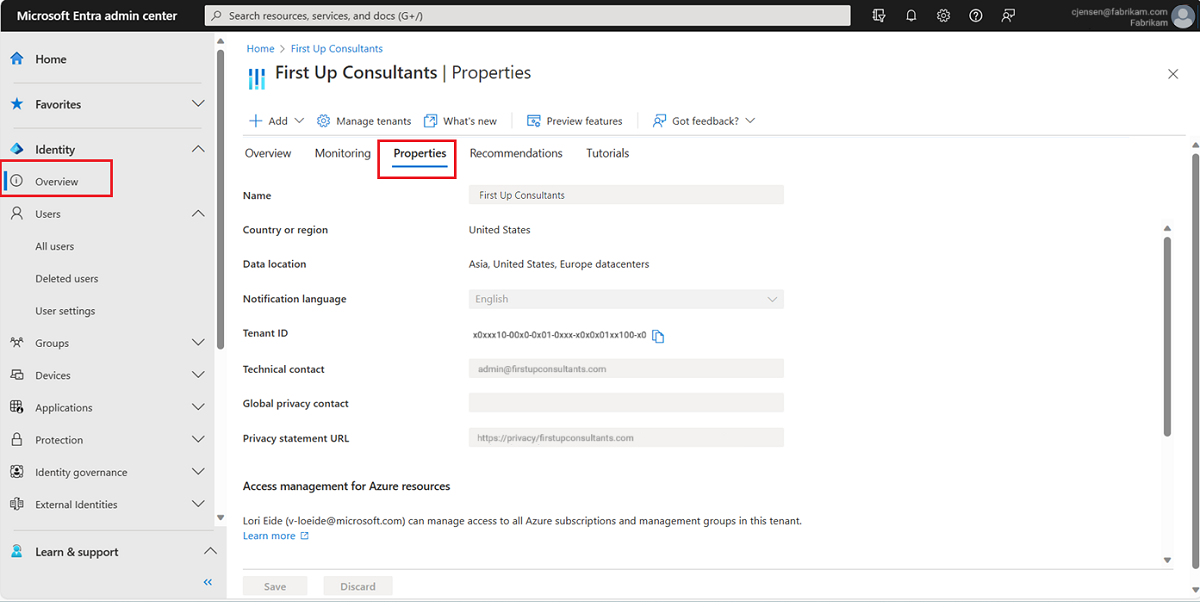
Inicia sesión en el Centro de administración de Microsoft Entra. (Nota: Necesitarás tener al menos el rol de Lector global).
En el menú de navegación izquierdo, ve a Entra ID.
Haz clic en Visión general (Overview).
Selecciona la pestaña Propiedades (Properties).
Desplázate hacia abajo hasta la sección Id. de inquilino. ¡Allí verás tu identificador en el cuadro de texto!
Método 2: A través de Azure Portal
Si ya estás trabajando dentro de Azure, puedes encontrarlo fácilmente desde el portal principal.
Inicia sesión en Azure Portal.
En la barra de búsqueda superior o en el menú, busca y selecciona Microsoft Entra ID.
En el menú de la izquierda, bajo la sección Administrar, haz clic en Propiedades.
Desplázate hacia la sección Id. de inquilino para copiar tu identificador.
Método 3: Usando PowerShell (Para usuarios avanzados)
Si prefieres la línea de comandos y tienes Azure PowerShell instalado, puedes obtener el ID en segundos.
Abre Cloud Shell o tu terminal de PowerShell.
Inicia sesión en tu cuenta con el siguiente comando:
PowerShellConnect-AzAccountEjecuta el cmdlet para obtener la información de tu inquilino:
PowerShellGet-AzTenant
El resultado te mostrará el TenantId asociado a tu cuenta.
Método 4: Usando la Interfaz de Línea de Comandos (CLI)
Para los desarrolladores o administradores que utilizan la CLI de Azure o la CLI de Microsoft 365, los pasos son igual de rápidos.
Con la CLI de Azure:
Abre tu terminal o Cloud Shell.
Puedes usar cualquiera de estos tres comandos. Todos te devolverán la propiedad
tenantId:az loginaz account listaz account tenant list
Con la CLI de Microsoft 365:
En tu terminal, ejecuta el siguiente comando:
Fragmento de códigom365 tenant id get
Consejo pro: Te recomendamos tener siempre tu Tenant ID a mano si sueles levantar tickets de soporte técnico o integrar aplicaciones de terceros, ya que es un dato que te solicitarán con frecuencia.
¿Le fue útil este artículo?
¡Qué bueno!
Gracias por sus comentarios
¡Sentimos mucho no haber sido de ayuda!
Gracias por sus comentarios
Comentarios enviados
Agradecemos su iniciativa, e intentaremos corregir el artículo